
鉴于我在安装时并没有在网上发现该针对性文章,遂自己写一个以此记录和帮助“发烧友”
网上只有分开的 WSl安装kail + kail安装oh-my-zsh
这里具体讲解我在后半段遇到的问题
第一步:前提:已经配置好wsl和安装kail
1.更改apt源(/etc/apt/sources.list)
这里进行修改时会碰到粘贴或方向键混乱的情况,可能是机制的问题
需要按下Shift进行更改功能,需要输入时在按下Shift。
进行粘贴时需要一同复制上方汉语备注,不然会自动识别为 对文档进行权限操作‘ :’。
#中科大
deb Index of /kali/ kali-rolling main non-free contrib
deb-src Index of /kali/ kali-rolling main non-free contrib

#阿里云
deb http://mirrors.aliyun.com/kali kali-rolling main non-free contrib
deb-src http://mirrors.aliyun.com/kali kali-rolling main non-free contrib

#清华大学
deb http://mirrors.tuna.tsinghua.edu.cn/kali kali-rolling main contrib non-free
deb-src https://mirrors.tuna.tsinghua.edu.cn/kali kali-rolling main contrib non-free

#浙大
deb http://mirrors.zju.edu.cn/kali kali-rolling main contrib non-free
deb-src http://mirrors.zju.edu.cn/kali kali-rolling main contrib non-free

#东软大学
deb Index of /kali/ kali-rolling/main non-free contrib
deb-src http://mirrors.neusoft.edu.cn/kali kali-rolling/main non-free contrib

#官方源
deb Index of /kali kali-rolling main non-free contrib
deb-src Index of /kali kali-rolling main non-free contrib
Ps:Vi或者Vim进行操作,不会使用建议百度
文件更改之后 记得更新它(刷新它):
sudo apt update && sudo apt -y upgrade
2.补全完整版Kail
因Windows安装的kail为简易版本(只有200M),所以没有什么主要工具,
大概会需要20~25G的空间,C盘不是很大的 量力而行。
sudo apt install kali-linux-large
Ps:这里时间会很久,请耐心等待(毕竟20多G数据)
途中会需要选择几个选项,自己根据提示进行选择。
第二步:安装Oh-my-zsh
确保kail打开时已经如图
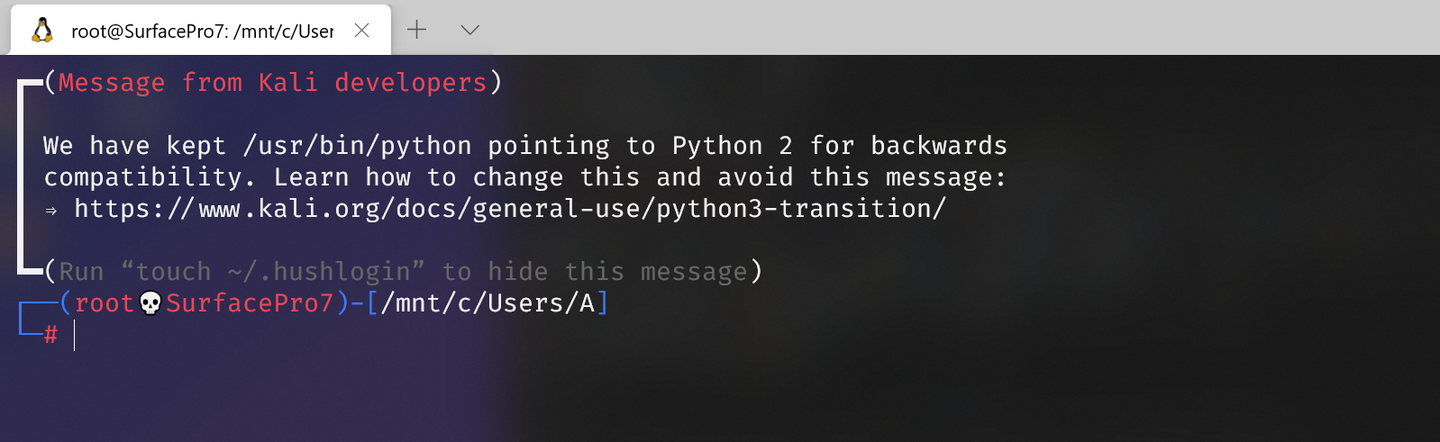
推荐切换为root用户
su root
没有设置root?
sudo passwd
之后按照提示进行设置密码
1.开始安装zsh
sudo apt-get install zsh
2.安装oh-my-zsh
wget https://gitee.com/mirrors/oh-my-zsh/raw/master/tools/install.sh
会下载一个配置文件 install.sh(最好在kail的根目录里操作这些命令,否则可能出现报错)
然后给install.sh添加权限:
chmod +x install.sh
然后执行install.sh:
./install.sh
等待加载完毕(可能时间很久,也可能很快,修改install里面的源为中科大和gitee可加速)
REPO=${REPO:-mirrors/oh-my-zsh}
REMOTE=${REMOTE:-https://gitee.com/${REPO}.git}
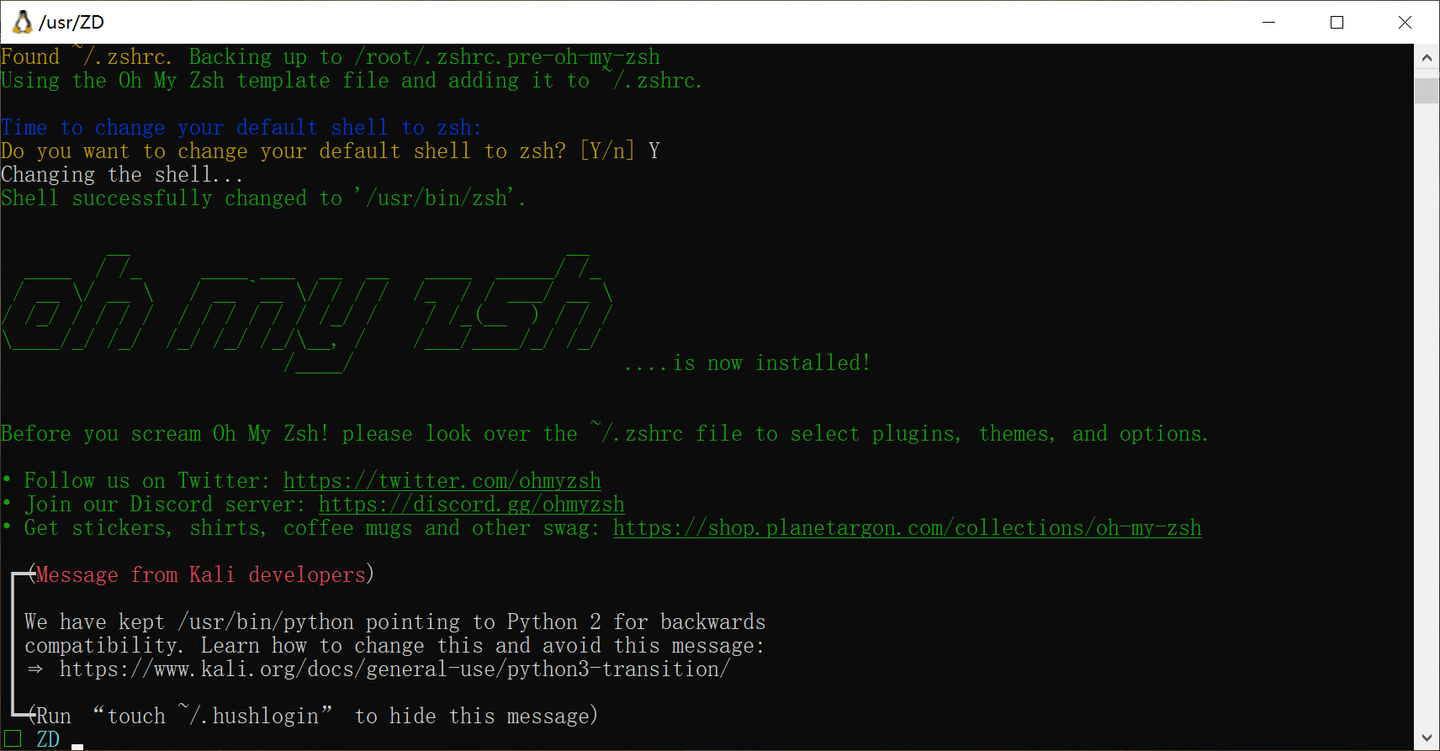
继续上个命令执行install根据提示按Y
Ps:这里可能会有粗心的同学 在自己敲击字母修改时忘记修改 oh-my-zsh
导致再次执行时会出现两种状况:
- 无法克隆
- 需要登录gitee账号
不要慌张,请再次查看install配置文件中这几个变量 你是否修改的正确。
到这里就已经装好了zsh
本文由 LceAn 创作,采用 知识共享署名4.0 国际许可协议进行许可。
本站文章除注明转载/出处外,均为本站原创或翻译,转载前请务必署名。